Линия провайдера
Проверим сигнал, параметры и данные авторизации.

НАСТРОЙКА ИНТЕРНЕТА НА ДОМУ
Подключим или перенастроим Wi-Fi, роутер и кабельное соединение. Проверим оборудование, настройки провайдера, скорость и стабильность.
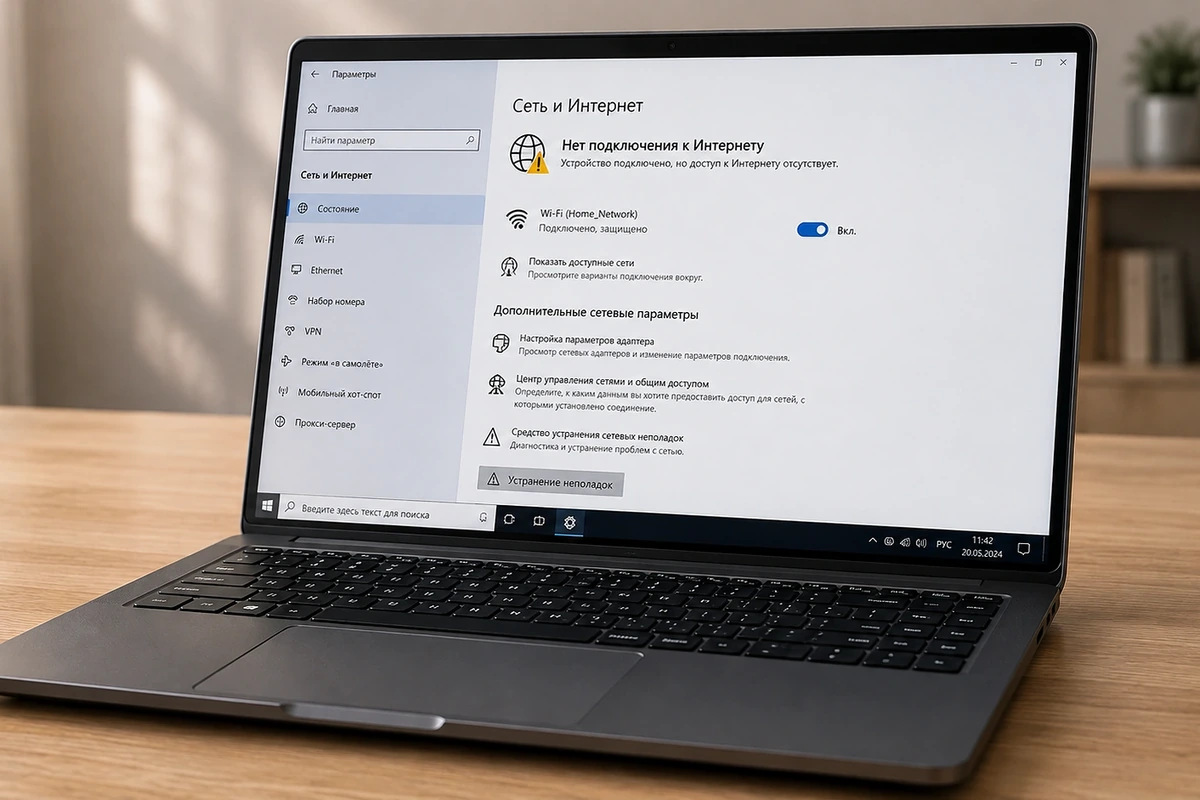
КОГДА ЭТО НУЖНО
Настройка требуется не только после подключения нового провайдера. Поможем, если вы купили роутер, сменили тариф, добавили устройства или хотите привести домашнюю сеть в порядок.
Настроим соединение по данным оператора и проверим оборудование.
Зададим параметры провайдера, имя сети и пароль, проверим Wi-Fi и порты.
Изменим данные сети и заново подключим согласованные устройства.
Проверим сетевой адаптер, порт роутера, кабель и настройки Windows.
Настроим доступ для компьютеров, телефонов, телевизоров и другой техники.
Сравним Wi-Fi и кабель. Если связь пропала совсем — нужна отдельная диагностика.
ЧТО ДЕЛАЕТ МАСТЕР
Проверим домашнее оборудование и подключение до точки ответственности провайдера — это помогает понять, где именно возникло ограничение.
Проверим сигнал, параметры и данные авторизации.
Зададим параметры провайдера и проверим соединение.
Зададим имя сети, пароль и параметры подключения.
Проверим адаптер, порт роутера и настройки Windows.
Компьютеры, телефоны, телевизоры и другая техника.
Сменим пароль роутера и режим шифрования Wi-Fi.
Измерим скорость по кабелю и Wi-Fi, проверим задержку.
Проверим расположение роутера и качество сигнала.
ВАЖНО
Эти причины находятся вне домашнего оборудования, и устранить их может только оператор. Мастер зафиксирует результаты проверки и объяснит, какую информацию передать его технической поддержке.
КАК МЫ РАБОТАЕМ
Сначала проверяем оборудование и подключение, и только потом меняем настройки — без сбросов роутера и замены техники наугад.
Вы называете провайдера, модель роутера и устройства, которые нужно подключить.
Осматриваем роутер, блок питания, кабели, порты и сетевые адаптеры.
Определяем, доходит ли соединение до оборудования и какие параметры использует провайдер.
Задаём параметры подключения, имя сети и пароль, подключаем нужные устройства.
Измеряем скорость, проверяем стабильность и записываем имя и пароль Wi-Fi.
СТОИМОСТЬ
Цена зависит от модели роутера, типа подключения, количества устройств и необходимости работы с кабелем. Итоговую стоимость согласуем после диагностики.
Проверка оборудования и параметров соединения.
Подключение одного компьютера или ноутбука.
Подключение к провайдеру, Wi-Fi и базовая безопасность.
Изменение настроек беспроводной сети.
Телефон, ноутбук, телевизор или другая техника.
Восстановление кабельного подключения.
Отдельная сеть для гостей при поддержке роутером.
Замеры, анализ расположения и рекомендации.
Роутер, Wi-Fi, кабель и несколько устройств.
Стоимость нового роутера, Ethernet-кабеля, коммутатора, точки доступа или mesh-системы в цену работ не входит. Покупка оборудования выполняется только после согласования.
FAQ
Да. Подключим роутер к линии провайдера, зададим необходимые параметры, настроим имя и пароль Wi-Fi, подключим согласованные устройства и проверим соединение.
Зависит от типа подключения. Может потребоваться логин и пароль, номер лицевого счёта или доступ к личному кабинету. Если данные неизвестны, мастер поможет понять, что запросить у технической поддержки.
На беспроводное соединение влияют расстояние до роутера, стены, помехи, диапазон сети и возможности самого устройства. Для корректного сравнения скорость сначала проверяют по кабелю.
Иногда помогает изменение расположения роутера или настроек беспроводной сети. В большой квартире или помещении со сложными стенами может потребоваться дополнительная точка доступа или mesh-система.
Не всегда. Сначала проверим настройки, блок питания, подключение и нагрузку. Замена имеет смысл, если оборудование неисправно, устарело или не справляется с тарифом и количеством устройств.
Да, если устройства исправны и поддерживают доступную сеть. Количество подключаемой техники и стоимость дополнительных работ согласуем до начала.
Эта страница посвящена плановой настройке роутера, Wi-Fi, кабеля и новых устройств. Если соединение раньше работало, но внезапно пропало, регулярно обрывается или не работает на всех устройствах, нужна диагностика услуги «Не работает интернет».
В одной квартире или офисе можно одновременно использовать оба способа: кабель — для стационарной техники, Wi-Fi — для мобильных устройств.
Wi-Fi подходит для устройств, которые перемещаются по квартире или находятся далеко от сетевой розетки. Настроим:
Кабель подходит для стационарного компьютера, видеосвязи, онлайн-игр и телевизора, где важны стабильность и минимальные задержки. Настроим:
Скорость по Wi-Fi может отличаться от кабельной из-за расстояния, стен, помех, диапазона сети и возможностей самого устройства.
Слабый Wi-Fi не всегда означает неисправность роутера. На покрытие влияет сразу несколько факторов:
Смена настроек не всегда способна покрыть большую квартиру одним роутером. Иногда требуется другое расположение устройства, дополнительная точка доступа или mesh-система.
Подготовленные данные ускорят работу, но их отсутствие не означает, что настройка невозможна:
Если логин или пароль провайдера неизвестен, мастер поможет определить, какие данные нужно запросить у оператора.
Стандартные заводские настройки не всегда подходят для постоянного использования, поэтому после подключения приведём основные параметры безопасности в порядок:
Набор доступных функций зависит от модели и возраста роутера. Не обещаем функции, которые не поддерживаются оборудованием.
ПОХОЖИЕ ЗАДАЧИ
НУЖНА ПОМОЩЬ?
Расскажите, какой у вас провайдер, модель роутера и какие устройства нужно подключить. Мастер проверит оборудование и параметры соединения, после чего заранее согласует подходящий вариант и стоимость.
ВЫЗВАТЬ МАСТЕРА