Принтер по USB
Соединим принтер с компьютером, установим подходящий драйвер и проверим отправку документа на печать.

ПРИНТЕРЫ, МФУ И СКАНЕРЫ
Нужно подключить новый принтер или компьютер перестал видеть МФУ? Проверим подключение, подберём совместимый драйвер и настроим нужные функции: печать, сканирование или доступ к устройству по сети.
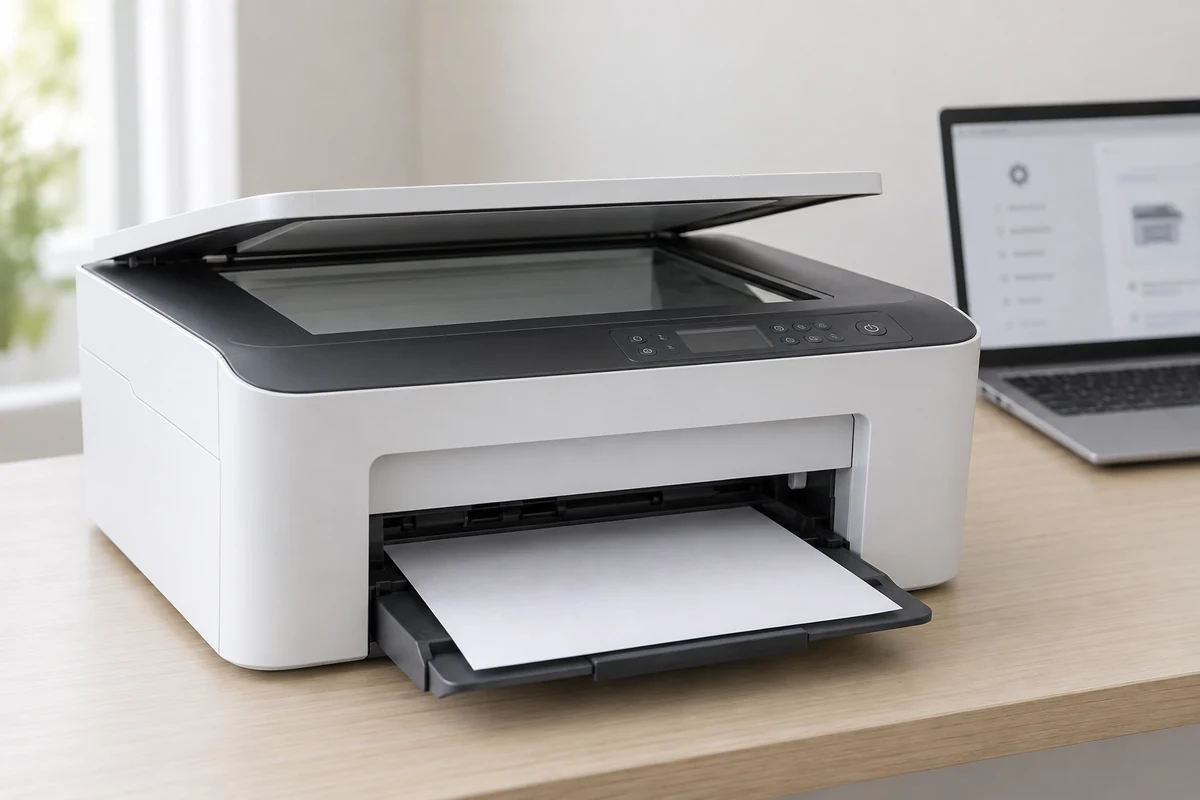
ПОДКЛЮЧЕНИЕ И НАСТРОЙКА
Настраиваем исправное устройство под вашу задачу. Способ подключения выбираем с учётом модели и возможностей компьютера.
Соединим принтер с компьютером, установим подходящий драйвер и проверим отправку документа на печать.
Настроим печать и сканирование как отдельные функции. Проверим, что документ не только печатается, но и сохраняется после сканирования.
Подключим сканер, проверим драйвер и получение файла на компьютере. Настройки качества подберём под ваши документы.
Если модель поддерживает Wi-Fi, подключим её к существующей беспроводной сети и проверим печать с компьютера.
Настроим доступ к принтеру с нужных компьютеров в локальной сети. Количество рабочих мест уточним до начала.
Если нужно подключить несколько принтеров, МФУ или сканеров, согласуем список техники и проверим каждое устройство отдельно.
КОГДА НУЖЕН МАСТЕР
Расскажите, что происходило перед проблемой: первое подключение, замена компьютера или попытка настроить другую функцию.
Проверим питание, кабель или сетевое подключение, а затем — наличие устройства и подходящего драйвера в Windows.
Посмотрим, какой принтер выбран, что находится в очереди печати и доступно ли само устройство.
Проверим сканирование отдельно: драйвер, приложение и получение файла. Работающая печать ещё не означает, что настроены все функции МФУ.
Уточним модель оргтехники и версию Windows на новом компьютере. Проверим совместимость и доступный способ подключения.
ДО УСТАНОВКИ ДРАЙВЕРА
Сначала отделим проблему настройки от неисправности устройства. Диагностика — 0 ₽.
Уточним, требуется ли только печать, сканирование или доступ с нескольких компьютеров. Проверим возможности вашей модели.
Проверим выбранный способ соединения. Для беспроводной и сетевой печати важно, чтобы устройство было доступно в существующей сети.
Посмотрим, есть ли подходящий драйвер для этой модели и версии системы. Ограничения старой техники обсудим до установки.
Проверим выбранный принтер, очередь и формат бумаги. После настройки выполним тестовую печать или сканирование.
СТОИМОСТЬ
Цена зависит от типа техники и количества устройств. Согласуем до начала.
Проверка подключения и техники.
Установка драйверов и тестовая печать.
Печать, сканирование, копирование.
Расшаривание и доступ с устройств.
Драйверы, профили качества.
Совместимость, драйверы, проверка.
Несколько устройств за один выезд.
Точная стоимость зависит от модели техники и количества устройств. Цену согласуем до начала.
КАК ПРОХОДИТ РАБОТА
Объём подключения и стоимость согласуем до установки и изменения настроек.
Попросим назвать модель устройства, версию Windows и функцию, которой не получается пользоваться.
Посмотрим, как оргтехника соединена с компьютером: по USB, Wi-Fi или локальной сети.
Проверим совместимость и установим нужные компоненты для согласованных функций устройства.
Выберем нужный принтер, проверим параметры печати и при необходимости настроим сканирование или общий доступ.
Отправим пробный документ на печать или сохраним результат сканирования. При сетевом подключении проверим доступ с согласованных компьютеров.
ВАЖНО ДО ВЫЕЗДА
Настройка помогает компьютеру работать с устройством, но не добавляет отсутствующие функции и не устраняет механические поломки.
Если у принтера нет беспроводного подключения, не обещаем подключить его напрямую по Wi-Fi. Проверим доступные для модели варианты.
У старого принтера или сканера может не быть драйвера для новой Windows. Сначала проверим доступность совместимого решения.
Подключение принтера к работающей сети не означает настройку всей сети с нуля. Если проблема в сети, объём работ обсудим отдельно.
Зажёвывание бумаги и проблемы с механикой или расходными материалами не устраняются установкой драйвера. Поможем определить, относится ли обращение к настройке.
ВОПРОСЫ И ОТВЕТЫ
Назовите модель принтера, МФУ или сканера, версию Windows и желаемый способ подключения. Если устройство раньше работало, расскажите, после чего появилась проблема.
Да, если устройство поддерживает Wi-Fi или сетевое подключение и доступно в вашей сети. Сначала проверим модель и существующее подключение.
Причина может быть в выбранном устройстве, очереди печати, драйвере или самом подключении. Проверим настройки и отделим их от возможной неисправности принтера.
Да. При подключении МФУ проверяем печать и сканирование отдельно. Уточним нужные функции и проверим получение скана на компьютере.
Такая настройка возможна, если её поддерживают устройство и существующая сеть. До начала уточним количество компьютеров и согласуем доступ с них.
Это зависит от совместимости модели с Windows на новом ноутбуке. Проверим наличие подходящего драйвера и заранее сообщим, если есть ограничения.
НУЖНО ПОДКЛЮЧИТЬ УСТРОЙСТВО?
Сообщите модель оргтехники и что нужно настроить: печать, сканирование или доступ с нескольких компьютеров.
Диагностика — 0 ₽. Стоимость работ согласуем до начала.
ВЫЗВАТЬ МАСТЕРА