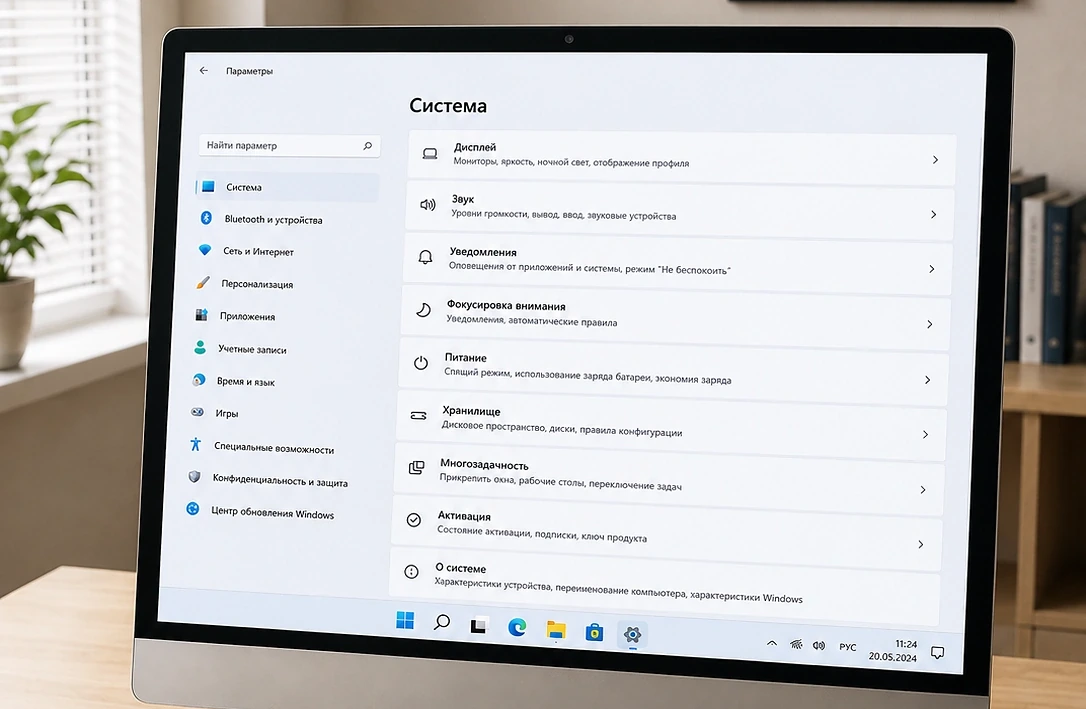
Параметры Windows
Язык, дата, экран, звук, уведомления и вход.

КОМПЛЕКСНАЯ НАСТРОЙКА ТЕХНИКИ
Подготовим новый или уже используемый компьютер или ноутбук к работе: настроим Windows, драйверы, учётные записи, программы и устройства.
КОГДА ЭТО НУЖНО
Основные этапы настройки одинаковы, но дополнительные параметры зависят от типа устройства, его модели и задач владельца.
Первичный запуск, профиль, обновления, драйверы и нужные программы.
Проверим систему, устройства и программы после замены комплектующих.
Настроим драйверы, обновления, программы и учётные записи.
Подготовим браузер, документы, видеосвязь, почту и другие приложения.
Создадим отдельный профиль для сотрудника, ребёнка или нового владельца.
Единый список работ. Если системы нет — потребуется установка Windows.
ЧТО ВХОДИТ В НАСТРОЙКУ
Не начинаем с установки десятков программ. Сначала выясняем, исправен ли компьютер и какие настройки действительно нужны владельцу.
Язык, дата, экран, звук, уведомления и вход.
Официальные драйверы чипсета, видео, сети и звука.
Профиль пользователя, PIN-код и нужные аккаунты.
По согласованному списку, без лишнего софта.
Подключим к готовому Wi-Fi или кабелю.
Монитор, звук, камера, микрофон, клавиатура и мышь.
Обновления, встроенная защита и блокировка экрана.
Проверим систему, интернет, звук, камеру и программы.
ВАЖНО
Комплексная настройка предназначена для исправного устройства с установленной Windows. Эти задачи не включаются в заказ автоматически: перед дополнительными работами мастер объяснит причину, назовёт стоимость и получит согласие клиента. Отдельно считаются глубокая оптимизация медленного компьютера — сначала нужно определить причину, а не просто отключать службы и программы — и установка профессионального программного обеспечения: она рассчитывается после уточнения требований.
КАК МЫ РАБОТАЕМ
Список работ и итоговую цену утверждаем до начала основной части — без лишних программ и неожиданных позиций в чеке.
Вы рассказываете, кто будет пользоваться устройством, какие программы и функции нужны.
Мастер оценивает Windows, драйверы, обновления, накопитель и работу основных устройств.
Определяем нужные настройки, программы, учётные записи и подключаемую технику.
До начала основной работы утверждаем перечень действий и итоговую цену.
Выполняем настройку, проверяем основные функции и показываем, где важные параметры.
СТОИМОСТЬ
Цена зависит от состояния системы, количества программ, учётных записей и подключаемых устройств. Итоговую стоимость согласуем после первичной проверки.
Проверка системы и составление списка работ.
Основные параметры системы и пользователя.
Официальные драйверы оборудования.
Приложения по согласованному списку.
Wi-Fi или кабель без настройки роутера.
Проверка драйверов и параметров устройства.
Монитор, камера или другая совместимая техника.
Сон, экран, крышка и энергосбережение.
Система, драйверы, программы и проверка.
Платные программы, лицензии, новое оборудование, установка Windows, перенос большого объёма данных и сложные дополнительные работы в стоимость комплексной настройки не входят.
FAQ
Комплексная настройка подготавливает исправный компьютер к работе: драйверы, учётные записи, программы, сеть и устройства. Отдельная настройка Windows нужна при системных ошибках, повреждённом профиле, сбоях обновлений или нестабильной работе операционной системы.
Да. Выполним первичный запуск, обновления, установим официальные драйверы и необходимые программы, настроим учётную запись, Wi-Fi, камеру, микрофон и другие основные функции.
Только согласованные с владельцем приложения. Обычно это браузер, архиватор, программа для PDF, видеосвязь и программы для работы или учёбы. Платное программное обеспечение устанавливается только при наличии лицензии пользователя.
Да. Можно создать отдельную учётную запись, установить нужные программы и настроить доступные ограничения. Возможности зависят от версии Windows, типа аккаунта и используемых сервисов.
Обычная настройка не предполагает удаление пользовательских данных. Перед изменениями мастер уточнит расположение важных файлов. Если потребуется переустановка Windows или работа с неисправным накопителем, сохранение данных согласовывается отдельно.
Мастер остановит работы, объяснит обнаруженные признаки неисправности и предложит отдельную диагностику или ремонт. Дополнительные действия выполняются только после согласования стоимости.
Время зависит от скорости компьютера, количества обновлений, драйверов, программ и устройств. Простой набор настроек может занять около одного–двух часов, а комплексная подготовка — дольше. Точный объём мастер оценит после проверки.
Основные этапы одинаковы, но дополнительные параметры зависят от типа устройства, модели и задач владельца.
На стационарном компьютере настроим:
На ноутбуке дополнительно подберём драйверы под точную модель и проверим:
Настройка режима питания помогает удобнее использовать ноутбук, но не восстанавливает ёмкость изношенного аккумулятора и не устраняет неисправность зарядки.
Не начинаем с установки десятков программ. Сначала выясняем, исправен ли компьютер и какие настройки действительно нужны владельцу:
Если во время проверки обнаружится аппаратная неисправность, мастер остановит настройку, объяснит причину и отдельно согласует диагностику или ремонт.
Компьютер из магазина может быть включён, но ещё не готов к нормальному использованию. Выполним необходимые действия без установки рекламного и ненужного программного обеспечения:
Если новый компьютер продаётся без Windows, сначала потребуется установка операционной системы.
Не устанавливаем одинаковый набор программ всем клиентам. Состав настройки зависит от того, кто и для чего будет использовать устройство:
До начала работы составим список нужных программ. Бесплатные берём с официальных сайтов разработчиков; платные устанавливаем только при наличии действующей лицензии, подписки или ключа пользователя. Пароли можно не сообщать мастеру — владелец вправе вводить их сам. Программы и пользовательские данные не удаляем без согласования. После настройки можно создать точку восстановления: она помогает откатить изменения системы, но не заменяет резервную копию личных файлов.
Профессиональные программы, корпоративные системы, CRM, 1С и сложные рабочие сервисы могут потребовать отдельной настройки и доступа администратора организации.
Если точный список работ пока неизвестен, мастер поможет составить его после первичной проверки устройства.
Гарантия действует на выполненные мастером работы по условиям заказа. Конкретный перечень настроек фиксируется при согласовании.
Гарантия не распространяется на последующие изменения настроек пользователем, обновления сторонних программ, блокировку учётных записей, сбои провайдера и неисправности оборудования. Работоспособность стороннего платного программного обеспечения зависит от действующей лицензии и условий его разработчика.
ПОХОЖИЕ ЗАДАЧИ
НУЖНА ПОМОЩЬ?
Расскажите, для кого и для каких задач настраивается компьютер или ноутбук. Мастер составит список необходимых работ, проверит состояние системы и заранее согласует стоимость.
ВЫЗВАТЬ МАСТЕРА