Во время загрузки Windows
Проверяем драйверы, системные файлы, накопитель и память.

ДИАГНОСТИКА BSOD
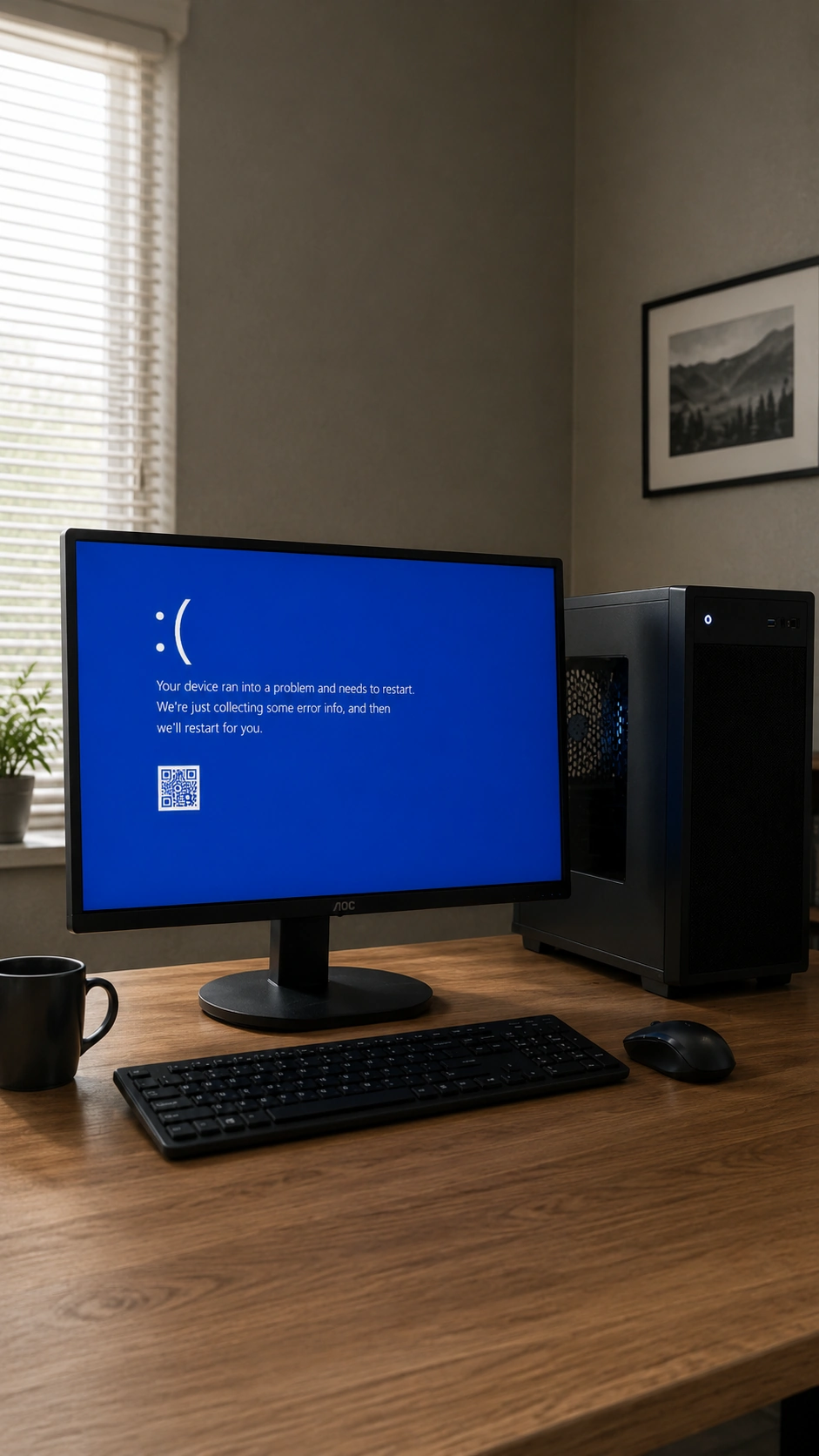
Синий экран появляется один раз или повторяется при запуске, игре, работе или после обновления? Код ошибки помогает сузить поиск, но не является готовым диагнозом. Проверим программные и аппаратные причины по симптомам.
КОГДА ПОЯВЛЯЕТСЯ ОШИБКА
Проверяем драйверы, системные файлы, накопитель и память.
Смотрим стабильность компонентов, температуры и драйверы.
Проверяем видеосистему, память, питание и охлаждение.
Проверяем последние изменения системы.
Оцениваем новый или повреждённый драйвер и связанное устройство.
Проверяем подключение, совместимость и стабильность нового компонента.
ЧТО ПРОВЕРЯЕМ
Проверяем стабильность RAM, если ошибка повторяется при разных нагрузках или вместе с зависаниями. Видеокарта и питание под нагрузкой. Если BSOD появляется в играх, проверяем видеосистему и стабильность питания. ПК перестаёт отвечать без BSOD
Ошибки чтения и повреждение системных данных на накопителе могут приводить к аварийной остановке Windows. BSOD с кодом
Сопоставляем BSOD с установкой или обновлением драйвера и проверяем связанное устройство. Windows не доходит до рабочего стола без BSOD
Проверяем системные файлы и последние изменения, если ошибка началась после обновления. ПК полностью гаснет
Под нагрузкой контролируем температуры и работу системы охлаждения. Экран чёрный, устройство остаётся включено
ЦЕНЫ
Цена до начала работ.
КАК РАБОТАЕМ
Уточняем условия ошибки
СценарийПроверяем stop code / журнал событий
Stop codeПроверяем Windows и драйверы
WindowsПроверяем память, накопитель, температуры и нужные компоненты
КомпонентыПовторяем сценарий и контролируем стабильность
СтабильностьВАЖНО
Если сбой вызывает память, накопитель, перегрев или питание, чистая установка не устранит аппаратную причину. Сначала определяем источник нестабильности, затем выбираем способ ремонта.
Сфотографируйте BSOD, если ошибка повторяется
Название ошибки или stop code полезны для диагностики, но один код может встречаться при разных причинах
Если сфотографировать экран не успели, информацию можно искать по журналам Windows и результатам проверки
Повторяющийся синий экран нельзя считать готовым диагнозом
Сначала определяем источник нестабильности, затем выбираем способ ремонта
FAQ
BSOD возникает, когда Windows фиксирует критическую ошибку и останавливает работу. Причина может быть программной или аппаратной, поэтому важны условия возникновения и результаты проверки.
Код помогает сузить поиск, но не всегда однозначно указывает на конкретную неисправную деталь. Его нужно сопоставлять с симптомами и диагностикой.
Один случай может оказаться разовым сбоем. Если BSOD повторяется, особенно вместе с зависаниями или перезагрузками, причину лучше проверить.
Да. Нестабильная или неисправная RAM — одна из возможных аппаратных причин повторяющихся BSOD.
Да. Ошибки чтения и повреждение системных данных на накопителе могут приводить к аварийной остановке Windows.
Под нагрузкой сильнее проявляются проблемы видеокарты, охлаждения, памяти и питания. Также возможен сбой видеодрайвера.
Не обязательно. Если причина в драйвере, обновлении или системных файлах, проблему иногда можно исправить без полной переустановки. При аппаратной неисправности переустановка первопричину не устранит.
Обычная диагностика BSOD не требует удаления пользовательских данных. Если дальнейшие работы могут затронуть систему или накопитель, это согласовываем заранее.
БЫСТРАЯ КОНСУЛЬТАЦИЯ
Напишите, возникает ли BSOD при запуске, во время обычной работы, в играх или после обновления. Если успели сфотографировать код ошибки — сохраните фото.
ВЫЗВАТЬ МАСТЕРА