Долго включается Windows
Рабочий стол появляется медленно, программы долго загружаются после входа в систему. Проверяем автозагрузку, диск и фоновые процессы.
Оптимизация системы
ДИАГНОСТИКА МЕДЛЕННОЙ РАБОТЫ ПК
Если компьютер стал долго включаться, медленно открывает программы, зависает при загрузке или постоянно нагружает диск, сначала найдём причину. Проверим Windows, накопитель, память, температуры и фоновые процессы — без ненужной переустановки и замены деталей наугад.
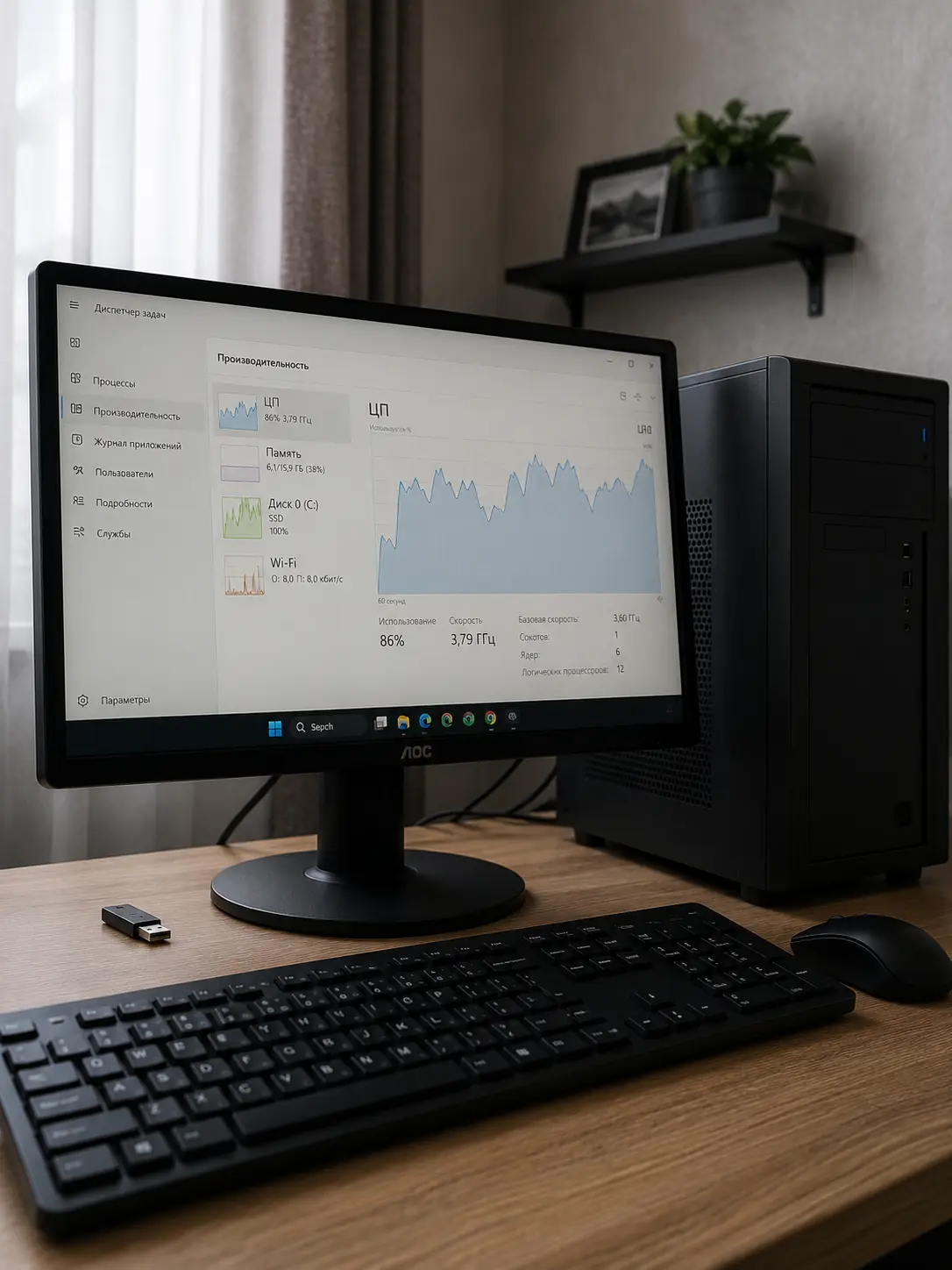
ПО СИМПТОМУ
По моменту, когда появляется медленная работа, уже можно понять, что проверять в первую очередь.
Рабочий стол появляется медленно, программы долго загружаются после входа в систему. Проверяем автозагрузку, диск и фоновые процессы.
Оптимизация системыЕсли запуск браузера, документов и обычных приложений занимает заметно больше времени, проверяем накопитель, память и нагрузку системы.
Высокая загрузка SSD или HDD может быть связана с состоянием накопителя, Windows, обновлениями или фоновыми процессами.
Замена SSDПроверяем, медленный ли сам компьютер или проблема только в браузере: расширения, реклама, фоновые процессы, память и вредоносные модули.
Удаление вирусовПроверяем новые фоновые процессы, автозагрузку, драйверы и изменения Windows, появившиеся перед замедлением.
Если производительность падает после нескольких минут работы, проверяем температуры процессора, видеокарты и систему охлаждения.
Чистка от пылиПроверяем температуры, память, видеокарту, накопитель и соответствие комплектующих текущей нагрузке.
Если компьютер полностью перестаёт реагировать на мышь и клавиатуру, это уже отдельный сценарий диагностики.
Компьютер зависаетЧТО ПРОВЕРЯЕМ
Один и тот же симптом может вызвать Windows, диск, нехватка памяти, перегрев или нежелательные процессы. Поэтому сначала измеряем нагрузку, а уже потом выбираем решение.
Смотрим, что запускается вместе с Windows и постоянно использует процессор, память или диск.
Проверяем состояние накопителя, ошибки и реальную нагрузку. Старый или неисправный диск часто замедляет всю систему.
Смотрим объём памяти и её использование. Если системе постоянно не хватает ОЗУ, одними настройками проблему не решить.
Проверяем, не снижает ли процессор или видеокарта производительность из-за перегрева.
Ищем скрытые процессы, рекламные модули и другое ПО, которое создаёт ненужную нагрузку.
Проверяем системные ошибки, обновления, службы и драйверы, которые могут влиять на скорость работы.
Смотрим, соответствует ли конфигурация задачам пользователя и даст ли реальный эффект SSD или дополнительная память.
После работ снова проверяем запуск системы, программы и нагрузку, а не оцениваем результат только «на глаз».
БЕЗ РЕШЕНИЙ НАУГАД
Если причина в автозагрузке или фоновых процессах, замена комплектующих не нужна. Если старый диск ограничивает всю систему, одной чисткой Windows заметного эффекта не будет. А при перегреве сначала нужно восстановить охлаждение.
КОГДА НЕ СТОИТ ОТКЛАДЫВАТЬ
Особенно если до этого работал нормально и никаких крупных изменений в системе не было.
Файлы долго открываются, проводник зависает или система периодически перестаёт видеть диск.
Корпус горячий, вентиляторы постоянно шумят, а производительность падает под нагрузкой.
Постепенное ухудшение может указывать не только на Windows, но и на накопитель или охлаждение.
Если вместе с тормозами появились ошибки чтения или пропадают файлы, лучше сначала проверить состояние накопителя, а не запускать множество программ очистки.
Восстановление данныхКАК РАБОТАЕМ
Нам важно не просто сделать компьютер «чуть быстрее», а понять, что именно ограничивает его работу.
При включении, в браузере, программах, играх или спустя некоторое время после запуска.
Сценарий проблемыСмотрим диск, память, процессор, автозагрузку, температуры и состояние Windows.
ДиагностикаОтделяем программную проблему от неисправности или недостатка комплектующих.
Без догадокОбъясняем, поможет ли настройка, очистка, ремонт или апгрейд, и согласуем стоимость.
До начала работСравниваем запуск системы и работу программ после выполненных изменений.
Проверка результатаЦЕНЫ
Цена зависит от причины. Если достаточно настройки Windows, не предлагаем замену деталей. Если ограничение аппаратное — заранее объясняем варианты.
Проверка нагрузки системы и основных причин снижения скорости.
Отключение лишних программ и фоновых запусков.
Настройка системных параметров и процессов после диагностики.
Удаление временных файлов и ненужных системных остатков в рамках согласованных работ.
Если диагностика подтверждает вредоносное ПО.
Подробнее об удалении вирусовМонтаж совместимого SSD после подтверждения, что накопитель действительно является ограничением.
Подробнее о замене SSDНесколько связанных работ и контроль скорости после.
Точную стоимость называем после диагностики и до начала работ. Комплектующие и дополнительные услуги согласуются отдельно.
FAQ
Причиной могут быть новые фоновые программы, обновления, нехватка свободного места, ошибки накопителя, перегрев или вредоносное ПО. По одному симптому точно определить причину нельзя, поэтому начинаем с диагностики нагрузки.
Часто да. Если сама система исправна, достаточно убрать лишнюю автозагрузку, проверить фоновые процессы, накопитель и другие причины нагрузки. Переустановку предлагаем только когда она действительно оправдана.
Если Windows установлена на медленный HDD или накопитель стал главным ограничением системы, SSD может дать заметный прирост. Но перед покупкой лучше проверить, действительно ли проблема в диске.
Причиной могут быть фоновые процессы Windows, обновления, антивирус, недостаток памяти или проблемы самого накопителя. Постоянная загрузка 100% — повод сначала определить источник нагрузки.
Возможно. При перегреве процессор и видеокарта могут снижать частоту, из-за чего компьютер становится медленнее. В этом случае проверяем температуры и охлаждение.
Такое возможно: вредоносные процессы могут использовать процессор, память, диск или сеть. Но медленная работа сама по себе ещё не доказывает заражение.
Нет. Личные файлы не удаляем без согласования. Если потребуется переустановка системы или работа с накопителем, заранее обсуждаем сохранение данных.
Диагностика — 0 ₽. Простые программные работы начинаются от 590 ₽. Итоговая стоимость зависит от причины тормозов и согласуется до начала работ.
ЕСЛИ ПРИЧИНА УЖЕ ПОНЯТНА
БЫСТРАЯ ДИАГНОСТИКА
При включении, в браузере, программах, играх или через некоторое время после запуска — опишите ситуацию своими словами. Это поможет понять, что проверять в первую очередь.
