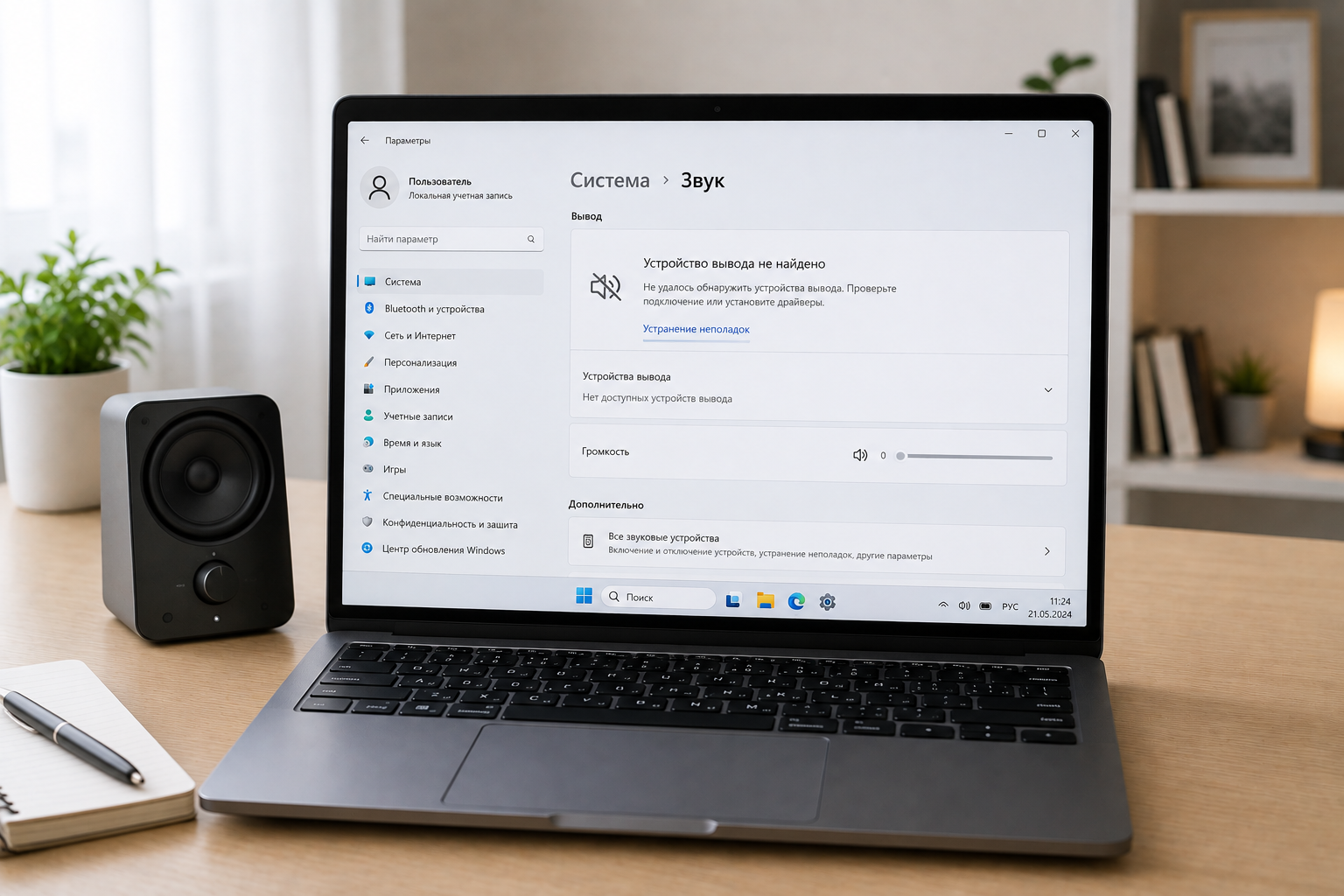
1. Устройство вывода
Проверим, куда Windows направляет звук.

ДИАГНОСТИКА ЗВУКА
Пропал звук, не работают колонки или наушники, либо Windows не видит аудиоустройство? Проверим настройки, драйвер и подключение и отделим программный сбой от аппаратной неисправности.
КОГДА ЭТО ПРОИСХОДИТ
Устройство и способ подключения помогают быстрее отделить настройку от неисправности.
Windows показывает воспроизведение, но звук не слышен.
Проводная гарнитура не определяется или звук идёт не туда.
Внешние или встроенные динамики молчат.
После обновления Windows изменился драйвер или устройство вывода.
Изображение есть, а аудиоустройство дисплея не выбрано.
Устройство подключено, но не используется для вывода звука.
ПРОВЕРЯЕМ ПРИЧИНУ
Сначала проверяем выбранное устройство и программную часть, затем разъёмы и аудиооборудование.
Проверим, куда Windows направляет звук.
Проверим громкость, микшер и параметры приложений.
Проверим состояние и совместимость драйвера.
Проверим штекер, порт, кабель и выбранный вход.
Проверим профиль и способ цифрового вывода.
Отделим неисправность колонок, наушников или аудиосистемы.
СТОИМОСТЬ
Цена зависит от причины: настройки Windows, драйверы или замена устройства вывода. Согласуем до начала работ.
Проверка устройств вывода, драйверов, разъёма и системных настроек.
Восстановление устройства по умолчанию, микшера и громкости.
Корректный драйвер аудио и устранение конфликтов.
Сопряжение и выбор устройства вывода для гарнитуры.
Аппаратный ремонт после диагностики и согласования.
Точная стоимость зависит от причины и согласуется до начала работ.
КАК МЫ РАБОТАЕМ
Все действия и стоимость согласовываем до начала основной работы.
Фиксируем устройство, приложение и способ подключения.
Смотрим разъёмы, кабели и внешние устройства.
Проверяем вывод, микшер и драйвер Windows.
Объясняем причину и стоимость работы.
Тестируем звук на нужном устройстве и в приложениях.
ВАЖНО
FAQ
Windows могла выбрать другое устройство вывода, отключить приложение в микшере или потерять драйвер. Проверим всю цепочку воспроизведения.
Проверим штекер, разъём, выбранное устройство и драйвер. Аппаратную неисправность разъёма подтверждаем отдельно.
Обновление могло заменить драйвер или изменить устройство вывода. Проверим совместимость и настройки.
Нужно проверить, выбрано ли аудиоустройство монитора или телевизора, поддерживает ли соединение звук и корректно ли работает драйвер.
Да. Проверим сопряжение, профиль вывода, выбранное устройство и стабильность подключения.
Проверим устройство ввода, разрешения Windows и настройки конкретного приложения. Если проблема только в одной программе, начнём с её параметров.
ПОХОЖИЕ ЗАДАЧИ
НУЖНА ПОМОЩЬ?
Укажите, где нет звука: в колонках, наушниках, HDMI, Bluetooth или отдельной программе.
ВЫЗВАТЬ МАСТЕРА