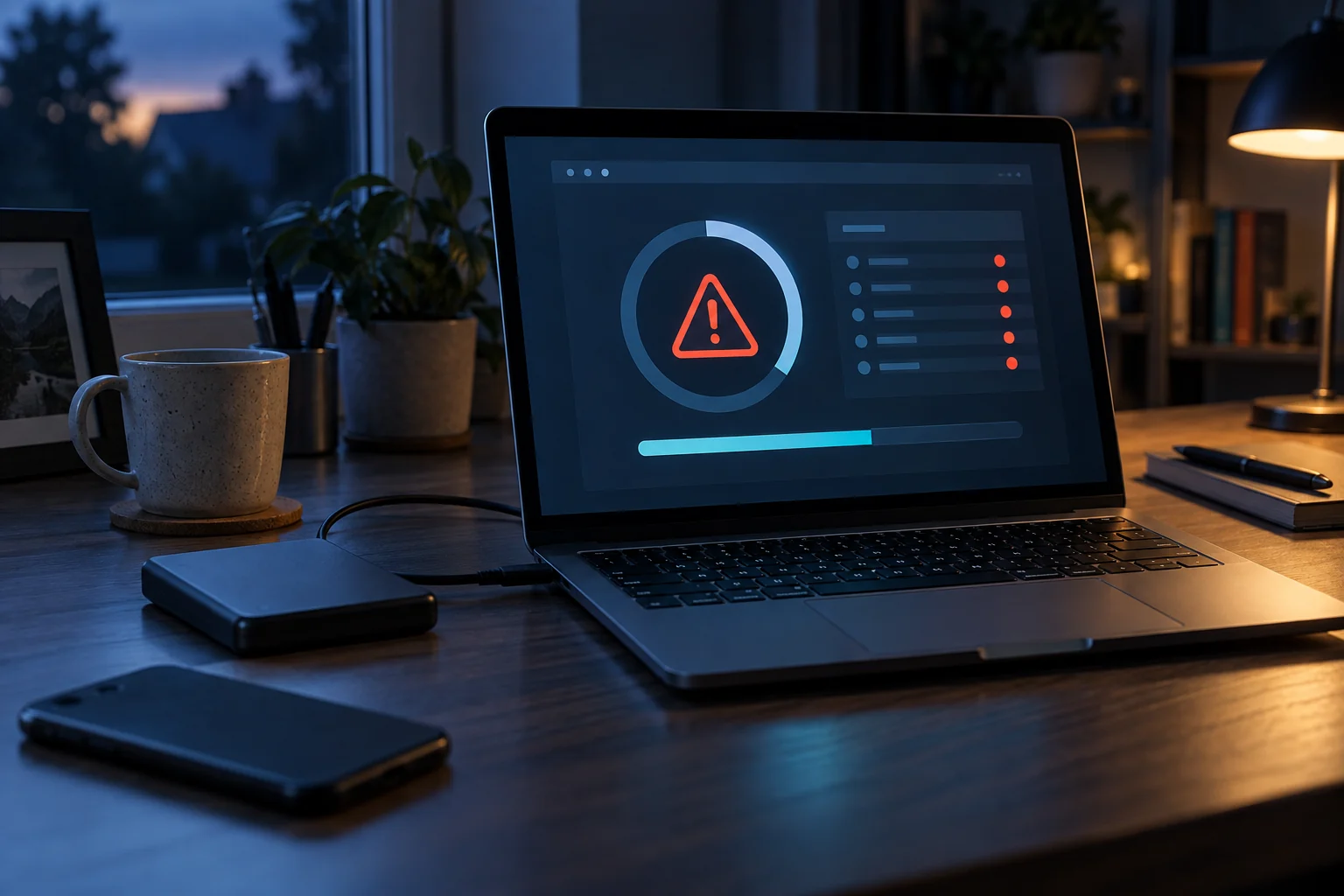
Признаки, что пора проверить охлаждение
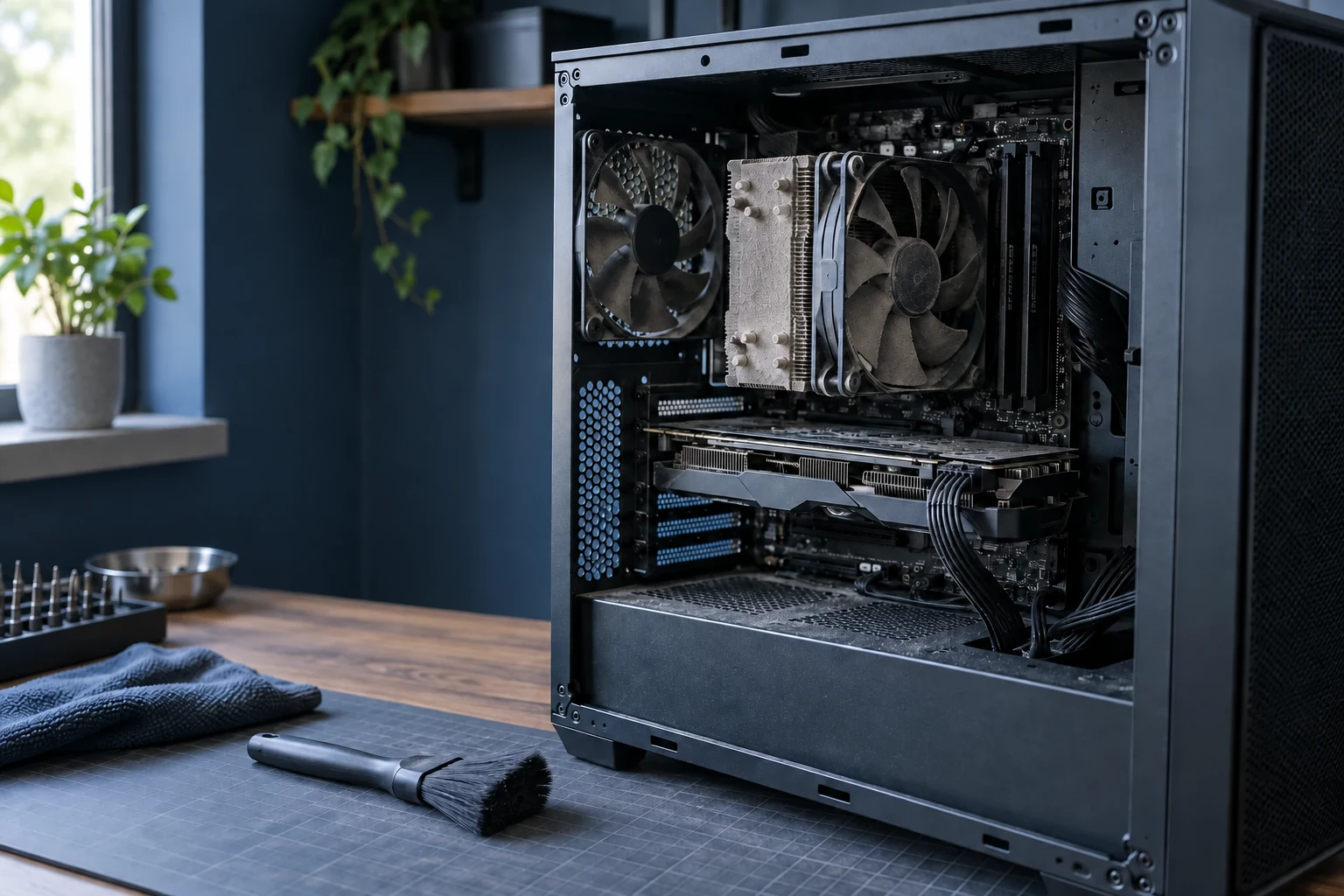
Пыль перекрывает поток воздуха и забивает радиатор. Но похожие симптомы дают изношенный вентилятор, высохший термоинтерфейс, неверные настройки питания и аппаратная неисправность. Поэтому чистка должна заканчиваться проверкой температур, а не только удалением пыли.
Как часто чистить компьютер и ноутбук
Универсального срока нет. В обычной квартире системный блок часто проверяют раз в 12–18 месяцев. Игровую технику, тонкий ноутбук, устройство в доме с животными или в пыльном помещении — чаще, примерно раз в 6–12 месяцев.
Это ориентир, а не обязательный график. Если температуры и шум не изменились, сначала достаточно осмотра. Если симптомы появились раньше — ждать плановой даты не стоит.
Что входит в нормальную профилактику
- аккуратная разборка и удаление пыли из радиаторов, вентиляторов и воздуховодов;
- осмотр вентиляторов, разъёмов, накопителей и блока питания;
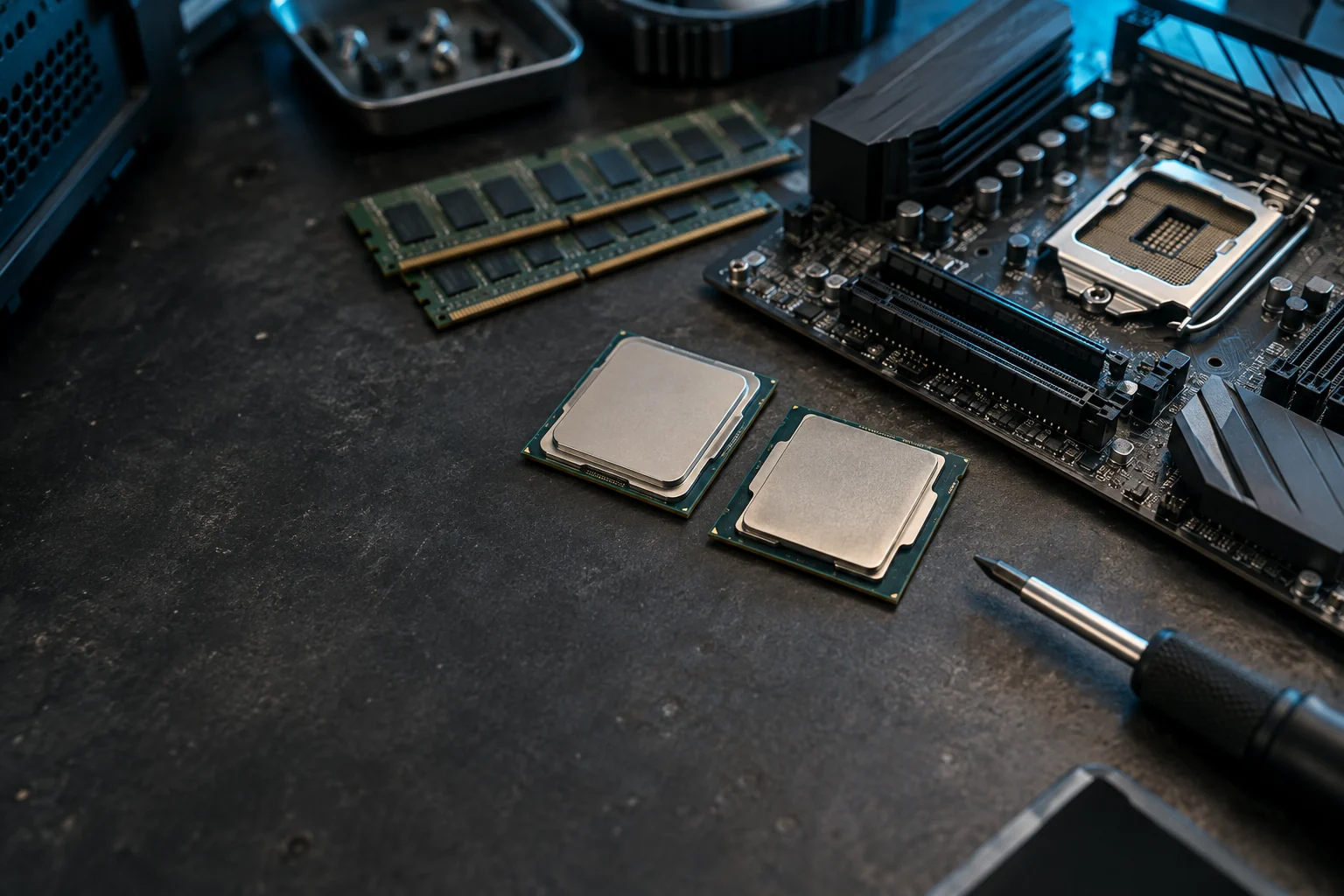
- замена термопасты там, где она действительно требуется;
- сохранение штатной толщины термопрокладок или подбор точной замены;
- контроль температур и устойчивости под нагрузкой после сборки.
Подробнее о формате работы и диагностике — на странице чистки компьютеров и ноутбуков от пыли.
Можно ли почистить самостоятельно
Снять боковую крышку системного блока и убрать поверхностную пыль можно, если полностью отключить питание и не тянуть провода. Не раскручивайте вентиляторы сильной струёй воздуха и не используйте бытовой пылесос вплотную к платам.
Ноутбук сложнее: легко повредить клипсы, шлейфы, разъёмы аккумулятора и термопрокладки. Если нет подходящего инструмента и опыта разборки конкретной модели, безопаснее остановиться на внешней очистке решёток.
Что сообщить мастеру
- точную модель компьютера или ноутбука;
- когда устройство обслуживали в последний раз;
- в каких задачах растёт шум или происходит выключение;
- появлялся ли запах, треск или другие необычные признаки.
Техника шумит или перегревается?
Проверим охлаждение, согласуем работы до разборки и покажем результат после обслуживания.